試行錯誤ですが何か

定年親父がとりとめもなく、自己満足で日々やった事や感じた事、思ったことを書いています。ムンクが好きです。

前立腺癌手術、その後4・・・今度はヘルニアの手術で入院します


前回(下記)の書き込みから早いもので一カ月経ちました。

x-hannibal.hatenablog.com


今度は鼠径ヘルニアの手術で明日から入院します。
前立腺がんの手術後、約1割の患者が「鼠径(そけい)ヘルニア(脱腸)」を発症するといわれているそうです。(その1割を引いてまたしても運が悪いです)


普通にお腹を切っての手術なので、凄く憂鬱です。
これまでどちらかというと悪い方悪い方に進行していたので、良い方に方向展開して欲しいところです。


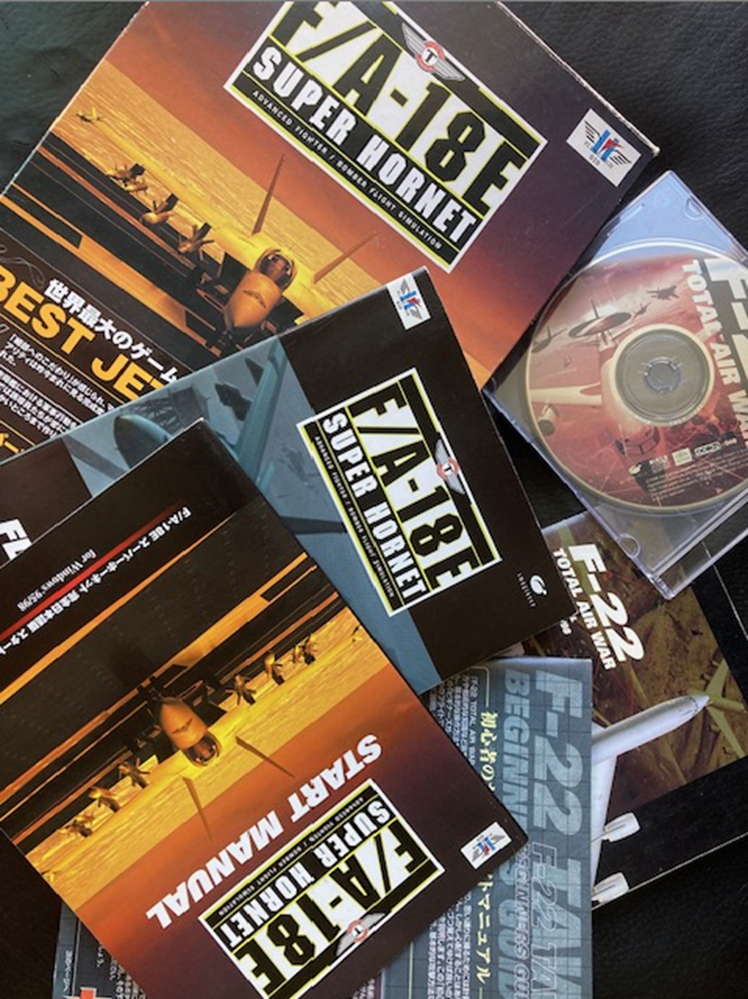
DIの『F/A-18E SUPER HORNET 日本語版』を入手して、NOCD化にも成功しました!

前々から「欲しい、欲しい」と思い続けていた、コンバット系フライトシムソフト『F/A-18E SUPER HORNET』を、ついに手に入れました!

*ついでに『F-22 Total Air War』というソフトも入手しています!


DIGITAL INTEGRATION社が開発した本作は、英語版が1999年、日本語版が翌2000年4月1日にイマジニアから発売されました。

当時は、ほぼ同時期にリリースされた『Jane's F/A-18』の方が評判が良く、一度は「買わなくていいや」とスルーしたものの、日本語版の存在を知ってからは「いつか必ず・・」と思っていました。

そして今回、発売から26年目にしてようやく念願が叶いました。


届いた商品はほぼ新品同様。230ページ超の分厚いマニュアル、13ページの「PILOT'S NOTE」、そしてキーマップまで綺麗に付属していました。

日本語で書かれたマニュアルは本当にありがたく、これだけでも読み応え抜群です。

やはりパッケージ版の醍醐味は、こういう物理的な特典にありますよね。

さっそく、手元の環境(Windows 98 on 86Box)にインストールしてみました。

当時から「DIGITAL INTEGRATION社のソフトは癖が強い」という印象がありましたが、本作も例に漏れず、安定起動させるまでにかなり手こずりました。

結論から言うと、原因はCPUのクロック設定が高すぎたことでした

色々と試行錯誤した結果、以下の設定でようやく落ち着きました。

  • CPU: Intel Pentium II (Deschutes) 350MHz または VIA Cyrix III (Samuel) 400MHz

  • ビデオカード: Matrox Millennium II + 3Dfx Voodoo2

当時の構成としては、まさに「鉄板設定」ではないでしょうか。


【またまた超ニッチ】日本語版のNo-CD化に挑戦

ここからは、毎度おなじみの超ニッチな話題です。

海外の『F/A-18E SUPER HORNET』関連サイトを巡回していたところ、英語版のNo-CD化(パッチ)に関する情報を発見しました。

これを参考に、日本語版でもNo-CD化ができないか試してみたところ・・・、成功しました。


【手順】

1.バイナリエディタで「F18.EXE」ファイルを以下の通りに書き換えます。

アドレス 変更前 変更後
     
0028E2 64 2e
     
168741 43 2e
     
16880A 74 eb
     
1D54A6 3a 5c
1D54A7 5c 41
1D54A8 41 6e
1D54A9 6e 69
1D54AA 69 6d
1D54AB 6d 61
1D54AC 61 74
1D54AD 74 69
1D54AE 69 6f
1D54AF 6f 6e
1D54B0 6e 73
1D54B1 73 5c
1D54B2 5c 25
1D54B3 25 73
1D54B4 73 00
     
1FD00A 3a 5c
1FD00B 5c 25
1FD00C 25 73
1FD00D 73 00
     
1FD012 3a 5c
1FD013 5c 66
1FD014 66 31
1FD015 31 38
1FD016 38 2e
1FD017 2e 74
1FD018 74 6d
1FD019 6d 70
1FD01A 70 00


2.「F18.rop」および「f18.tmp」という名前の空ファイルを、F18.EXEと同じフォルダに配置します


 * ↑ こんな感じで


これで煩わしいCDの入れ替えから解放され、快適にプレイできるようになります。

※試される方は完全自己責任でお願いします。

(26年前のソフトなので、今さら需要があるかは謎ですが・・・)


2026年6月28日現在、英語版ですがSteamからも入手できます。

*しかも20%OFF

こそっとココに置いておきます

1.16 MB file on MEGA


夢の中での思い出の再会

死期が近づいているというわけではないのですが、年のせいか、はたまた癌の放射線治療を受けていたせいなのか、最近、昔のことをよく思い出します。

夢にまで昔の出来事が頻繁に出てくるので、自分でもびっくりしてしまうほどです。


昨日見た夢は、こんな内容でした。

――私は誰かとキャッチボールをしています。

  (初めは相手が誰なのか分かりませんでした)

私はキャッチャーで、ピッチャーから一方的にボールが投げ込まれてきます。

小学生の頃、子供会の野球チームでキャッチャーをしていました。
同級生に野球が上手い子がいたため、私はレギュラーではなく控えのキャッチャー。
ただ、1つ下の学年にもの凄く野球が上手い後輩がいて、彼がレギュラーのピッチャーでした。その彼とはなぜかウマが合ったのか、試合以外ではよくキャッチャーとしてボールを受けてあげていたものです。

夢の中の場面は、まさにその時の状況でした。


当時はお互い子供で元気が有り余っていたので、何球受けても平気だったはず。
しかし、夢の中でのキャッチボールはとにかくしんどくて、「もう勘弁してくれ」と体中から悲鳴があがるくらいの疲労感でした。

にもかかわらず、後輩からは容赦なくどんどんボールが投げ込まれてきます。

「もうこの辺で休憩にしようや」と声をかけると、「先輩、もうちょっと付き合ってくださいよ」と返事があり、仕方なしにボールを受け続けました。

体は限界なのに、なぜか心の底からすごく楽しかったのを覚えています。

しかし、しまいには本当に限界がきて、頭がくらくらしてその場に倒れ込んでしまいました。


「起きなければ!」と焦った瞬間、パッと目が覚めました。現実世界への復帰です。

癌の放射線治療を受けてから体がしんどい日々が続いているので、その肉体的な疲労が夢にそのまま現れたのかもしれません。

ただ、一つだけ、どうしても気になってしまうことがあります。

それは、そのピッチャーの後輩が、若くして亡くなっているということです。

私が高校生の時、たまたま新聞のバイク死亡事故の記事が目に留まりました。

いつもなら読み飛ばすような小さな記事だったのに、その日はなぜかじっくり読んでしまい、そこに見たことのある名前を見つけたのです。それが彼でした。

私が小学校6年の途中で転校してからは疎遠になっており、訃報を知った時はかなりのショックを受けたはずなのですが、日々の忙しさの中でその記憶はすっかり薄れてしまっていました。

夢の中でのせっかくの再会だったのに、もっと早く相手が彼だと気がついていれば、気の利いた話でもできたのではないかと、少し悔やまれます。

この歳になって、忘れかけていた昔の思い出が、こうして鮮やかによみがえってくるのが不思議でなりません。


前立腺癌手術、その後3・・・放射線治療が終了して、とりあえず効果がありました

前回、放射線治療を始めることを書きましたが、ようやくすべての治療が終了しました!

x-hannibal.hatenablog.com


治療の内容は、平日のほぼ同じ時間帯に33回通院し、前立腺があった場所へピンポイントに(ゆるく集中的に)放射線を照射するというものでした。 処置自体は痛くも痒くもなかったのは幸いでしたが、一番辛かったのは「放射線を当てる時にある程度、一定量の尿を膀胱に溜めておかなければならない」ということでした。

その日の体調や気温によって尿の溜まり具合が毎回変わるため、ペースが掴めないはじめの頃は、とにかく時間がかかって本当に大変でした。治療の後半になってからは、ようやく尿が溜まるペースが予測できるようになり、だいぶ楽になりましたが・・・。

正直、もう二度とやりたくない治療です(笑)。


約1ヶ月半の間、「放射線治療を受けてから会社に出勤する」という生活を続けましたが、私の場合は治療中よりも、むしろ終わってからのほうが体調的に辛く感じています。(尿漏れも再発してきて辛いです)

しかし、治療のおかげでがんマーカーの値が下がってきたので、効果があったようで一安心しました。とはいえ、まだまだ途中経過。油断はできないようです。


そして、休む間もなく次はヘルニアの手術治療が控えています。 放射線を当てた部位の炎症が収まるまでに1ヶ月ほどかかるそうで、まずはその回復を待ちます。その後も手術に向けた検査や診断があるため、まだまだ病院通いの日々は続きます。


Jane's Combat Simulations: Longbow と Longbow2 がWindows11で動きました!

今回は、『Jane's Combat Simulations: AH-64D Longbow』および『Jane's Combat Simulations: Longbow 2』について、Windows 11(25H2)でも起動できる方法が分かりましたので記事にしたいと思います。

(注意:ここで扱うものはWindows版 の3DFX対応のものです)


Longbowシリーズは、1990年代後半のPCフライトシム黄金期を代表する

“超本格派ヘリコプターシミュレーター(GAME)”です。


かなり以前にこちらの記事でも紹介したのですが、当時からPC環境が様変わりしたこともあり、現在は動作が不安定になってしまっています。(最近、起動できなくなった)

x-hannibal.hatenablog.com


「Windows 98 on 86Boxの環境で動くのだから、わざわざWindows 11で動かさなくてもいいのでは?」という意見もあるかと思います。しかし、試してみると思いのほか簡単に起動させることができました。

ゲームのすべてが最後まで完全に動作するかどうかはまだ検証中ですが、今のところはほぼ問題なくプレイできています。(マウスの挙動が少し敏感なところもありますが、そこさえ気にしなければWindows 11でも十分に楽しめます!)


【注意】 Windows 11環境へ移行する前に、まずは実機またはエミュレーター環境にて、確実に「3dfx(Glide)」を使って動作することを確認しておいてください。


< 導入のおおまかな流れ >


 1.Windows 11に「nGlide」をインストール

 2.確実に動作していたLongbowシリーズのファイルをWindows 11のPCに移行(コピー)する

 3.プログラムが入っているフォルダに「DDrawCompat」を導入

 4.各実行ファイル(.exe)のプロパティから互換性の設定を行う


それでは、具体的な手順を解説していきます。


1.nGlide Ver2.1(nGlide210_setup.exe)のインストール

  (3DFXを使うため必須です)

www.zeus-software.com


設定内容は下記のとおりに


*起動が出来れば、後はお好みで


2.動作が確認された、Longbow、Longbow2のフォルダをWindows11から起動できるようにコピーする。


例えば下記の様に


3.DDrawCompat(V0.7.1:DDrawCompat-v0.7.1.zip)を導入

github.com


 Longbowフォルダ、Longbow2フォルダ内に、ddraw.dll と DDrawCompat.iniを入れる (中身は同じもの)


下記:Longbowの例(K:\JANES\LBA\Longbow)


< DDrawCompat.ini の中身は次の通り>


CpuAffinity = 1
FullscreenMode = borderless
DisplayAspectRatio = 4:3
DisplayResolution = 1920x1080

; --- 追加の画質向上設定 ---
Antialiasing = msaa8x
DisplayFilter = bicubic


4.各実行ファイル(.exe)を次のように設定する


Longbow について>


Ibwin.exe を右クリックして下記のように設定する


互換モード:Windows95  ←私の環境ではこの設定にしないと起動すらしませんでした


高DPIスケール設定の上書き:高いDPIスケールの動作を上書きします。を✔して「システム」で設定


Longbow 2 について>


Ibwin.exe を右クリックして下記のように設定する


高DPIスケール設定の上書き:高いDPIスケールの動作を上書きします。を✔して「システム」で設定


*おまけ:次は任意です。

CDの中身を全てコピーしておいて、CDEmu.ini をcdのコピーがあるところに書き換えるとCDの入れ替えが不要になります。


例えば、cd1、cd2がlongbowCDの場合( K:¥JANES¥LBA¥CD1、CD2にコピー)


下記の様に、longbowフォルダ内の CDEmu.ini をcdのコピーがあるところに書き換えます


< 最後に >


今回もニッチな話題ではありますが、参考にされる方は自己責任でお願い致します
当方、ヘリシムがよく解りません。起動してGAMEがうまく進行していれば、コメントをいただけると嬉しいです。


続レトロPCゲームをWindows 11で動かすためのラッパー/フックツールまとめ

前回のブログ記事に書き忘れていたツールがありました。

またまたニッチな話題になりますが、お付き合い下さい。


6. Dxwrapper

 👉 「とりあえず試す価値あり」な万能フック型ラッパー

  • 対応:DirectX 1~9(主にDirectDraw / Direct3D)
  • GitHub:

github.com

  • 最新版:Release v1.7.8400.25


特徴

ddraw.dll / d3d8.dll / d3d9.dll などを置き換えて動作するラッパー兼フックツール。 内部で複数の機能を切り替え可能で、変換系(dgVoodoo系)と制御系(DxWnd系)の中間的存在です。

設定は dxwrapper.ini を編集する方式。 必要に応じて「内部でdgVoodooを呼び出す」といった柔軟な動作も可能。


メリット

対応タイトルの幅が広い(とにかく“試す価値”がある) ウィンドウ化・解像度固定・vsyncなど細かく制御可能 DirectDrawの問題(黒画面・色化け)に効くケースがある 他ラッパーとの併用前提の設計が強い


デメリット  

設定項目が多く分かりにくい 「何が効いているのか」把握しづらい ゲームによっては逆に不安定になることもあり


👉 総評
「あと一歩で動かない」を埋める便利屋ポジション。

単体で決まることもありますが、どちらかというと


他ツールの隙間を埋める調整役
として使うのがしっくりきます。

正直なところ、これ単体でバシッと決まるケースはそこまで多くないですが、
「dgVoodooだと微妙」「DDrawCompatだと起動しない」みたいな時に入れると急に安定することがあります。

この辺りがいかにも“フックツール”っぽい味です。


■ 立ち位置まとめ(個人的感覚)

  • DDrawCompat
     → 再現性特化(職人)

  • dgVoodoo2
     → 万能型(メイン)

  • DXVK
     → 性能特化(現代兵器)

  • CNC-DDraw
     → 見た目改善(2D特化)

  • DxWnd
     → 強制制御(最終手段)

  • DxWrapper
     → 調整役(スキマ埋め)←ココ


■ どういう時に使うか?

実戦的にはこんな感じです:

  • dgVoodoo2で表示が崩れる
     → DxWrapperで補正してみる

  • DDrawCompatで起動しない
     → DxWrapper経由で動かす

  • フルスク挙動が微妙
     → DxWnd + DxWrapper の組み合わせ

  • 原因不明の不具合
     → とりあえず突っ込んでみる(大事)


正直、このツールは理屈より経験値タイプです。

「とりあえず入れてみたら直った」
が普通に起こるので、選択肢として持っておくと安心です。


■ まとめ(追記)


DxWrapperは他のツールと比べて“主役”にはなりにくいですが、

👉 詰まった時に効く可能性が高い
👉 組み合わせ前提で真価を発揮する

という意味で、地味に重要ポジションです。


この界隈、最終的には
「色々試して一番マシな構成を見つけるゲーム」
なので、こういう“逃げ道ツール”は持っておいて損はないです。


レトロPCゲームをWindows 11で動かすためのラッパー/フックツールまとめ

ネタが無いので、今回はレトロPCゲームを現行環境(Windows 10 / 11)で動かすためのツール群について、自分用の備忘録を兼ねてまとめてみました。
例によって超ニッチです。


ここで紹介するのは、いわゆる「ラッパー」や「フックツール」と呼ばれるものです。
古いDirectXや描画処理を、現代の環境に変換・補正することで動作させる仕組みです。


1. DDrawCompat

👉 DirectDraw特化・再現性最優先の職人ツール

  • 対応:DirectX 7以前(DirectDraw)
  • GitHub: 

    github.com

  • 最新版:v0.7.1(2026/01/26)


特徴

古いDirectDraw APIを、内部でDirect3D 11に変換して動作させるラッパー。
余計な機能を削ぎ落とし、「正しく動かす」ことだけに特化しています。

設定はGUIなし。
DDrawCompat.ini を直接編集するスタイル。


メリット

  • 非常に高い再現性と安定性
    ちらつき・色化け・異常高速化・フルスク落ちなどを高確率で修正
  • 軽量(オーバーヘッドがほぼない)
  • GDI混在(古いUI構造)でも描画が壊れにくい


デメリット

  • DirectX 8以降は基本非対応
  • 高画質化などの現代的機能はほぼ無し


👉 総評
「当時のまま動かしたい」人向け。
特に90年代後半の2Dゲームで強い。


個人的にはこれを使ってうまくいった例が多かったのでこれが一番お勧めです!


2. dgVoodoo2

👉 迷ったらまずこれ、万能型ラッパー

  • 対応:Glide / DirectX 1~9
  • GitHub:

    github.com

  • 最新版:v2.87.1(2026/04/08)


特徴

複数の古いグラフィックAPIを、Direct3D 11 / 12やVulkanに変換する高機能ラッパー。
専用GUI(dgVoodooCpl.exe)あり。


メリット

  • 対応範囲が広い(ほぼ何でも来い)
  • 解像度強制アップ・フィルタリングなど高機能
  • マルチモニタやフルスク周りの挙動が安定


デメリット

  • 設定項目が多く初心者にはやや難しい
  • 特殊な2D表示は苦手な場合あり


👉 総評
レトロゲーム界の万能薬。
まずはこれを試すのが基本。


↑といったこの界隈の評価で、意外に使うのが難しいのですが、使用例が圧倒的に多いと思います。


3. DXVK

👉 古い3Dゲームを爆速化する現代兵器

  • 対応:DirectX 9 / 10 / 11
  • GitHub:

    github.com

  • 新版:2.7.1(2025/08/30)


特徴

DirectXをVulkanに変換することで、CPU負荷を分散しパフォーマンスを大幅改善。

元はLinux(Proton)用だが、Windowsでも非常に有効。


メリット

  • スタッター(カクつき)大幅軽減
  • CPUボトルネックを解消
  • 最新GPUとの相性改善


デメリット

  • DX8以前は非対応
  • 初回時にシェーダーコンパイルによるカクつきあり


👉 総評
「動くけど重い」ゲームに効く。
互換性より性能改善寄りのツール。


私の持っているソフトの傾向からか、これを使ってうまくいった例はほとんどないです(涙)


4. CNC-DDraw

👉 ドット絵表示を綺麗にする軽量ラッパー

  • 対応:DirectDraw(DX1~7)
  • GitHub:

    github.com

  • 最新版:7.1(2024/12/28)


特徴

DirectDrawをOpenGL / D3D9 / GDIに変換。
特に2Dゲームの表示補正に強い。


メリット

  • ドット絵のスケーリングが非常に優秀
  • アスペクト比維持が簡単
  • 設定がシンプル(ini編集)


デメリット

  • 本格3Dには不向き
  • 再現性より見た目重視


👉 総評
DDrawCompatと役割が被るが思想が違う
→「再現性」か「見た目」かで選ぶ


最近触りだしたばかりで、ただいま研究中です。


5. DxWnd

👉 ラッパーではなく“制御ツールの最終兵器”

  • 公式サイト:

    dxwnd.net

  • 最新版:2.06.13(2026年2月)


特徴

APIをフックして挙動を強制的に書き換えるツール。
描画・入力・サウンドなど広範囲に介入可能。


メリット

  • 強制ウィンドウ化が神レベル
  • フルスクリーン固定ゲーム対策
  • CPU速度・色モードなど調整可能


デメリット

  • 導入・設定が複雑
  • 項目が多すぎて迷宮化


👉 総評
「他でダメならこれ」
最後の切り札。


1~3のツールとは毛色が違いますが、最終的にこれを使わないと動かなかったソフトがあり、使うのは難しいが、お勧めのツールです。


■ 実戦的な使い分け

ざっくり指針:

  • 2D古ゲー(DX7以前)
    → DDrawCompat(ダメならCNC-DDraw)

  • 3D(DX8~9)
    → dgVoodoo2

  • 重いだけ
    → DXVK

  • フルスク強制・操作不可
    → DxWnd
    *一概には言えないところがありますが、大体はそんなもんだと思います。「これだけはやってみないとわからない」という世界です。


■ 重要ポイント(初心者がハマる所)

● ddraw.dllは競合する

  • DDrawCompat
  • dgVoodoo2
  • CNC-DDraw

👉 同時には使えません

  *用途が重なるので当たり前といえば当たり前です。


● DXVKとdgVoodooも競合

どちらも d3d9.dll を使うため衝突


  *こちらも上と同様です。


● 組み合わせが重要

例:

  • dgVoodoo2 + DxWnd
  • DDrawCompat + DxWnd

    *この組み合わせを使いこなすのが上級者の道です。


■ まとめ

 一言でまとめるとこんな感じです。


■最後に


上の方にも書きましたが、個人的には「DDrawCompat」がシンプルで使いやすく、お勧めです
これらのツールを使う前はVMwareやVirtualBoxといった仮想化ソフトを使用していましたが、レトロPCゲーム用途にはあまり向いていませんでした。