「動いているなら変えるな」……ITの世界では鉄則ですが、ついついやってしまいました。(毎回いつも・・・)
久しぶりにVMware Workstationを起動したところ、最新のアップデート(VMware Workstation Pro 25H2 )がリリースされているのを知り、軽い気持ちでインストール。その結果、見事に不具合の洗礼を受けることに。
今回のトラブルは、「ゲストOSのWindows XPを起動すると、画面が真っ黒(ブラックアウト)になって何も表示されない」というものです。
同様の症状でお困りの方のために、私が確認した3つの解決策をまとめました。
トラブルの症状
VMware Workstation 17.6.0以降のバージョンにおいて、Windows XPなどの古いゲストOSを起動すると、コンソール画面が真っ黒のまま表示されない現象が発生します。
どうやらバージョン17.6あたりから報告されている既知の挙動のようです。
解決策1:3Dグラフィックスのアクセラレーションをオフにする
もっとも手軽な方法ですが、少し制限がつく解決策です。
仮想マシンの設定を開く
「ディスプレイ」を選択
「3D グラフィックスのアクセラレーション」のチェックを外す
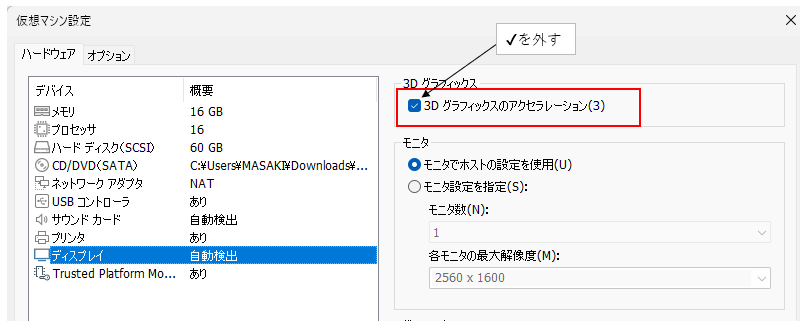
これで画面は表示されるようになります。ただし、3D機能が使えなくなるため、古いゲームなどを動かしたい場合には不向きな「消極的な解決策」といえます。
解決策2:.vmxファイルに設定を追記する(推奨)
3Dアクセラレーションを維持したい場合は、仮想マシンの設定ファイル(.vmx)を直接編集するのが効果的です。
Windows XPヴァーチャルマシンが保存されているフォルダ内にある「.vmx」ファイルをメモ帳などで開き、末尾に以下の1行を書き加えて保存してください。
mks.enableVulkanRenderer = "FALSE"
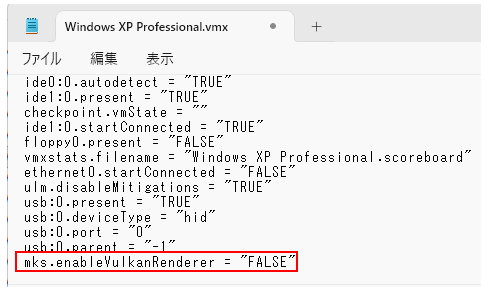
この設定により、不具合の原因となっているレンダラーを回避し、画面が正しく表示されるようになります。
解決策3:ハードウェア互換性のバージョンを下げる
仮想マシンの「ハードウェア互換性」をあえて古いバージョンに落とすことでも解消します。
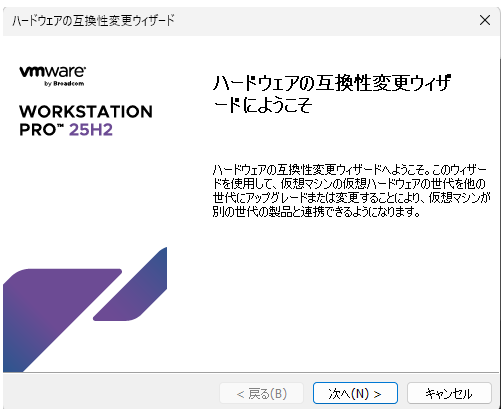
ヴァーチャルマシン(ここではWindowsXP Professinal)を右クリックして
「ハードウェア互換性の変更(H)」を選択
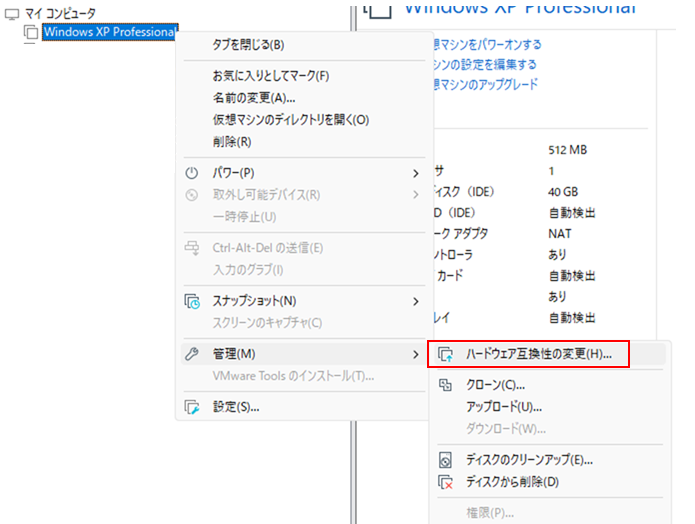
下記画面が出たら「次へ(N)」をクリック
互換性を 10.x、9.x、または 8.x まで下げる
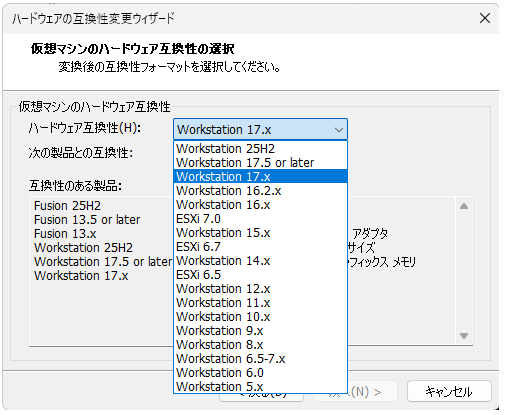
私の環境では、10.x に変更することで正常に表示されることを確認しました。
まとめ:無理にアップデートする必要はない?
Windows XPのような古い環境を維持している場合、最新版のVMwareが必ずしも最適とは限りません。
「安定して動いているなら、無理にバージョンアップしない」のが一番の教訓かもしれません。
それにしても、Broadcomによる買収後のVMwareは、個人利用が無料になった点は嬉しいものの、ダウンロードサイトの構造が非常に分かりにくく、何度も迷ってしまいます。
「もう(個人は)使うな」というメッセージなのでしょうか……。
ビジネス現場でもBroadcomの強引なライセンス体系変更などで「VMware離れ」が進んでいると聞きますが、この使い勝手の悪さは少し寂しいものがありますね。
同じトラブルで立ち止まっている方の参考になれば幸いです。
PS.
VMware Workstation Pro 25H2を導入したことで、また『音割れが再発』しました。
何やってるんだろう(涙)
下記の記事で解消です。(自己解決)


