パソコンゲームをプレイしている最中、一瞬プログラムが引っかかったように重くなったり、動作が不安定になったりしたことはありませんか?
そういった現象は、OSの処理やバックグラウンドで動いているタスクが干渉している可能性があります。
以前のブログでは、超重量級フライトシミュレーター「DCS World」専用の対策プログラムを紹介しました。
今回は、その仕組みを「どんなプログラムでも簡単に使える汎用ツール」としてブラッシュアップしましたので、公開したいと思います。
ツールの種類と特徴
用途に合わせて、以下の2パターンを用意しました。
-
パターンA(除0優先起動.exe):CPU0を除外 + 優先度「高」で起動
-
パターンB(除01優先起動.exe):CPU0とCPU1を除外 + 優先度「高」で起動
なぜCPU0を避けるのか?
通常、OSの「割り込み処理(システム全体の交通整理)」はCPU0に集中しがちです。最近のCPUはスレッド数が多いため、OSの仕事場であるCPU0(およびCPU1)を避けてゲームを割り当てることで、干渉を減らし、パフォーマンスを安定させる狙いがあります。
期待できる効果
古いゲームやシングルスレッド性能が重要なアプリでは、特に効果が期待できます。
注意点
すでにPC全体の負荷が高い場合や、コア数が少ないCPU、または全コアを使い切ることが前提のソフト(動画書き出し、3Dレンダリング等)では、逆にパフォーマンスが下がる場合があります。まずは試してみて、自分の環境に合うか確認することをおすすめします。
ダウンロードと使い方
[ダウンロードリンクはこちら]
徐0_01優先起動.zip

*こんなアイコンです。名前のセンスがあれですが・・・
使い方は非常に簡単です。同梱の readme.txt にも記載していますが、以下の手順だけでOKです。
起動したいゲームの実行ファイル(またはショートカット)を、本プログラムにドラッグ&ドロップする。
これだけで、設定済みの状態でゲームが立ち上がります。
技術的な解説:なぜ快適になるのか?
1. CPU0(およびCPU1)を使わないメリット
-
OSの負荷を回避: CPU0はカーネル処理や割り込み処理に多用されます。ここを避けることで、ゲーム処理との奪い合い(競合)を防ぎ、動作を安定させます。
-
レイテンシ(遅延)の低減: リアルタイム性が求められるゲーム(DCS World、Arma 3など)において、入力遅延や突発的なフレーム落ち(カクつき)を軽減できる可能性があります。
2. 優先度「高」で起動するメリット
-
CPUリソースの優先確保: OSのスケジューラが「このソフトは重要だ」と判断するため、他のバックグラウンドタスク(アップデート確認など)に邪魔されにくくなります。
-
処理のスムーズ化: タイミングが重要なゲームやオーディオ処理において、処理待ちが発生しにくくなります。
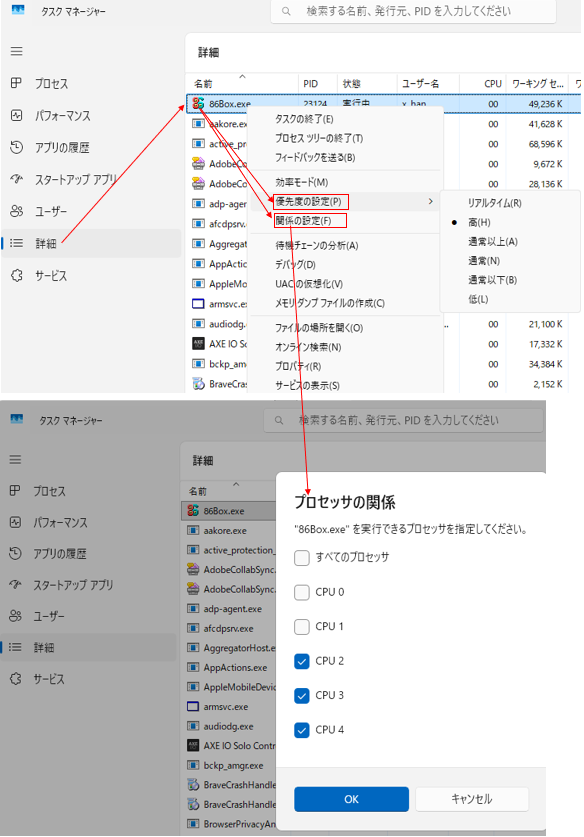
設定が反映されているか確認する方法
プログラムが正しく動作しているかは、以下の手順で確認できます。
1. タスクマネージャーを起動(Ctrl + Shift + Esc)
2.「詳細」タブをクリック
3. 対象のソフトを右クリック > 「関係の設定」を選択
CPU0(やCPU1)のチェックが外れていれば成功です。
4. 対象のソフトを右クリック > 「優先度の設定」を選択
「高」にチェックがついていれば成功です。
<補足>
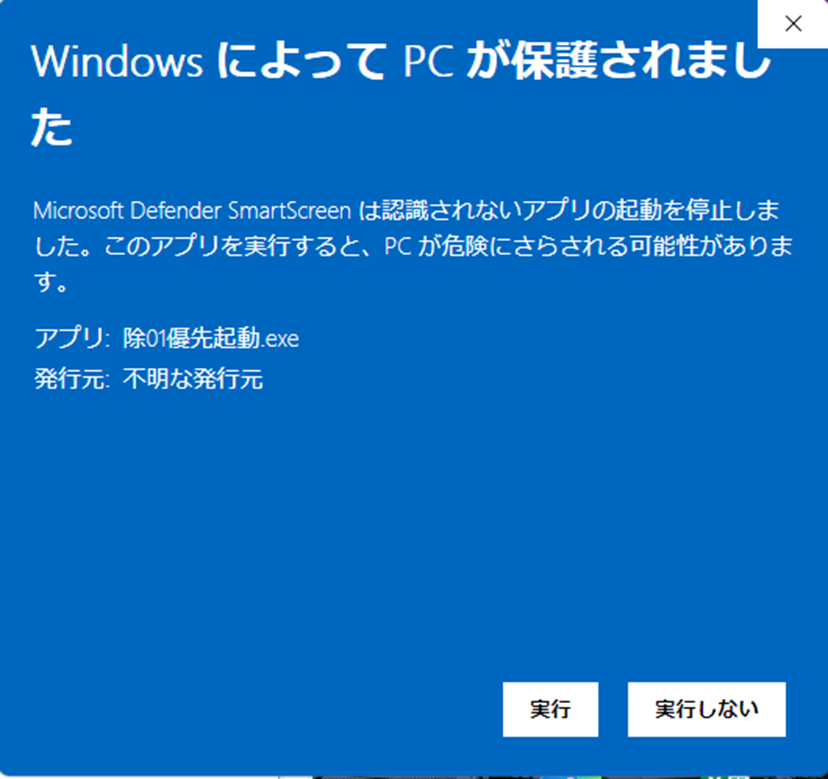
Windows11では始めてこのソフトを使ったときには、下記のメッセージが出るかもしれません。
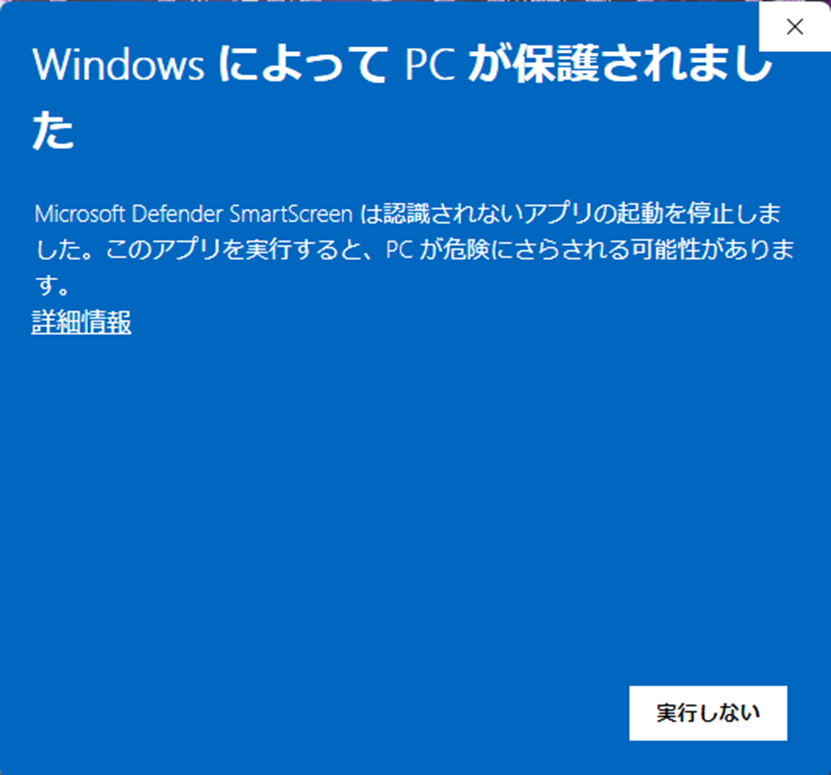
「詳細情報」をクリックしたら下記メッセージが出て下の「実行」をクリックしたら起動します。